Per començar, realitzem aquesta comanda i instal·lem bind9 i apache2.
Ara fem la següent comanda per actualitzar
Seguidament, tornem a instal.lar més paquets, en aquest cas hem instal·lat la versió 7.4 de php dels paquets de mysql server i client.
A continuació, possem en marxa el sistema d’apache2
Ara observem si apache2 està funcionant correctament.
Un cop hem finalitzat els següents passos, entrem al root de mysql.
Aquí creem una base de dades que s’anomena moodle
A continuació indiquem el nom d’usuari i la contrasenya que li afegirem al nostre servidor de moodle.
Aquí li donem permisos a la base de dades que hem creat anteriorment.
Aquí afegim la següent comanda i sortim del root de mysql amb un Exit;
Un cop hem sortit del root de mysql, possem el link de descarrega per obtindre el moodle.
Ara possem el nom de l’arxiu que hem comprimit i l’afegim a la carpeta al que el volem possar.
Després amb un ls -l i el directori veiem si la comanda que hem realitzat anteriorment se’ns ha introduit correctament.
Aquí tornem a fer un update per actualitzar.
A continuació tornem a instal.lar molts paquets per realitzar la instal·lació correcta de moodle.
Ara desactivem la versió 8.1 de php.
També descarreguem el libapache2 amb la versió php7.4
Com podem observar a la captura el que fem a continuació és activar la versió 7.4 de php.
Ara actualitzem el estat del servidor apache2.
Ara fem el mateix però en aquest cas reiniciem apache2.
Després instal.lem uns últims paquets necessaris per la funcionalitat de moodle.
A continuació, estem donant permisos al directori /var/www/html/moodle/
Aquí podem veure els arxius que tenim dins del següent directori de manera ample.
Aquí podem veure els arxius que tenim dins del següent directori de manera ample.
Aquí creem una carpeta que és on tindrem la nostra web del Moodle.
Finalment, aquí afegim on indiquem el nostre servidor web de moodle que estarà inclòs dins d’aquest directori.
MOODLE INSTAL·LAT
Un cop hem finalitzat la instal.lació ara veurem com el moodle s’ha creat correctament i veurem el Moodle finalitzat de l’equip Indicc.
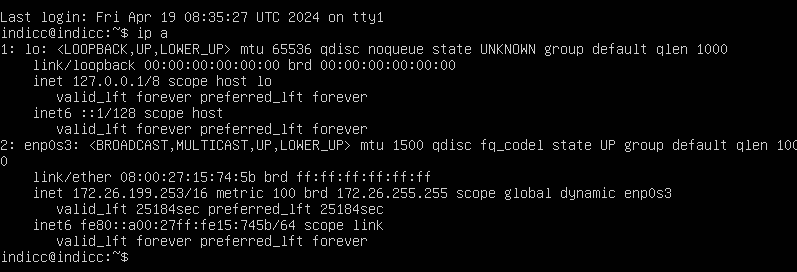
Aquí tenim la nostra IP del servidor web Moodle que és la 172.26.199.253
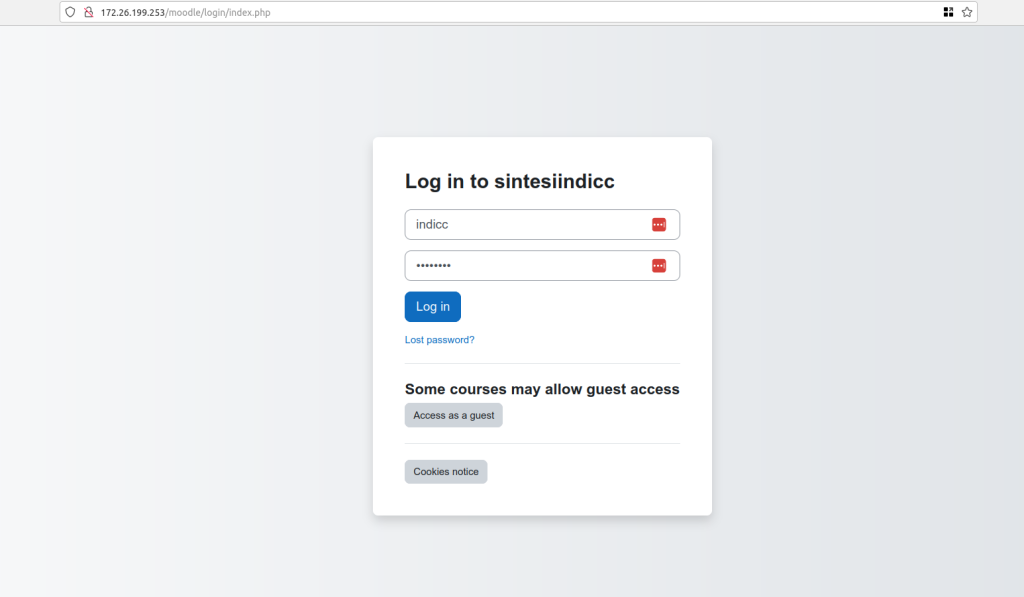
A continuació si al navegador busquem la nostra IP /moodle ens apareix el nostre servidor web i ens apareix el que es mostra a la imatge i el que hem de fer és iniciar sessió per entrar.
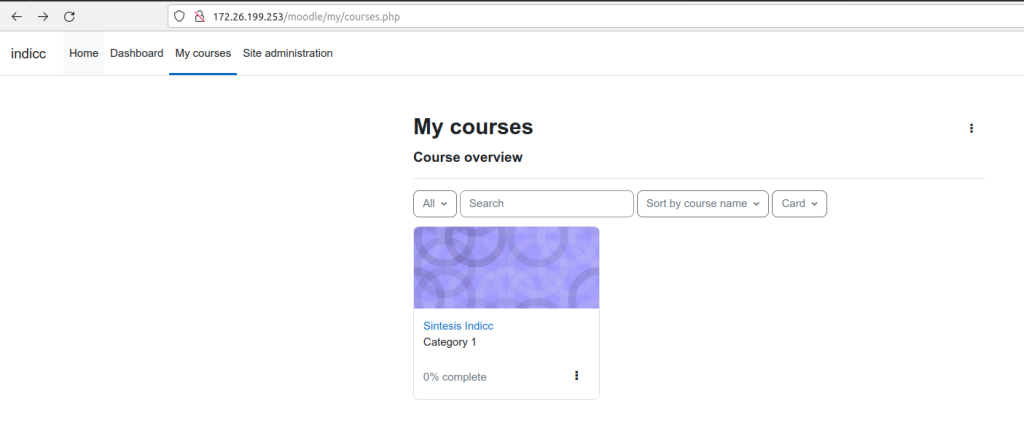
Ara en els nostres cursos, ens apareix el curs de Sintesis Indicc que és un curs que hem creat nosaltres.
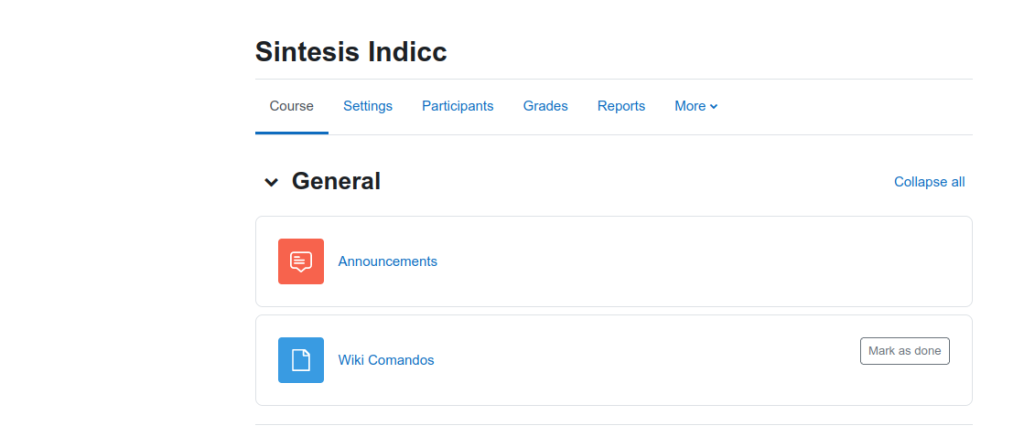
També en el nostre curs hem possat una Wiki de Comandes que a continuació afegim un document en el qual es pot entrar per visualitzar totes les comandes que estan dins d’aquesta.
Instal·lació i Configuració del Servidor Web Escollit
Com hem observat abans en la primera captura nosaltres el servidor web que hem escollit ha sigut l’apache2 ja que l’havíem d’instal·lar per fer la instal·lació de moodle ja hem aprofitat i ha sigut l’escollit com el nostre servidor web.
Esta web utiliza cookies propias para su correcto funcionamiento. Contiene enlaces a sitios web de terceros con políticas de privacidad ajenas que podrás aceptar o no cuando accedas a ellos. Al hacer clic en el botón Aceptar, acepta el uso de estas tecnologías y el procesamiento de tus datos para estos propósitos.