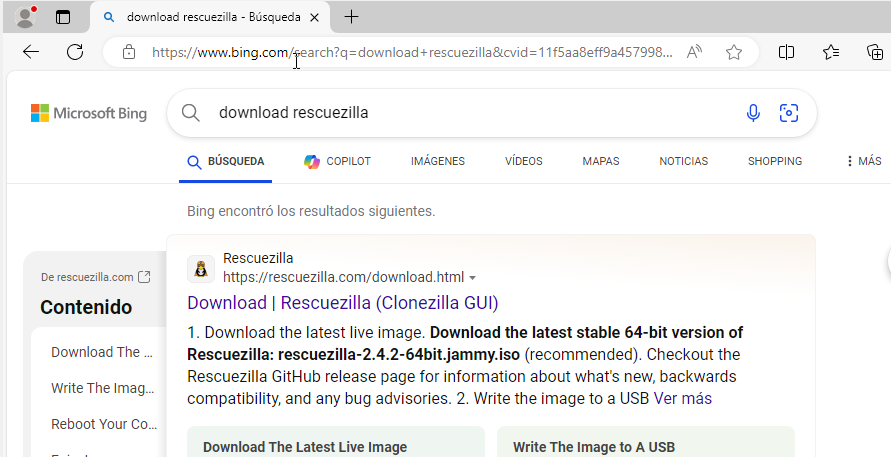
Per començar, anem al navegador web i busquem per descarregar el Rescuezilla.
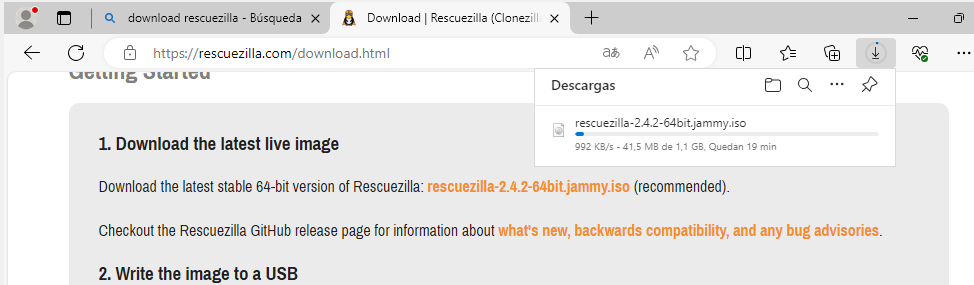
Aquí podem observar que ja estem instal.lant el Rescuezilla que ho hem instal·lat prenen el primer link.
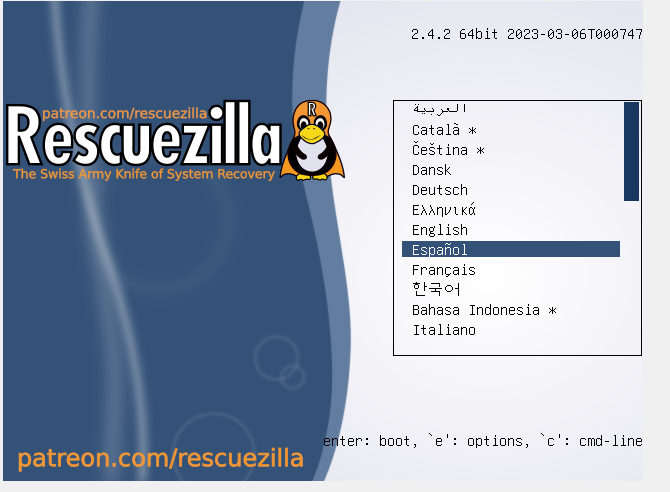
Seguidament, tenim ja el Rescuezilla instal.lat i ara comencem seleccionant l’idioma en el que el volem iniciar.
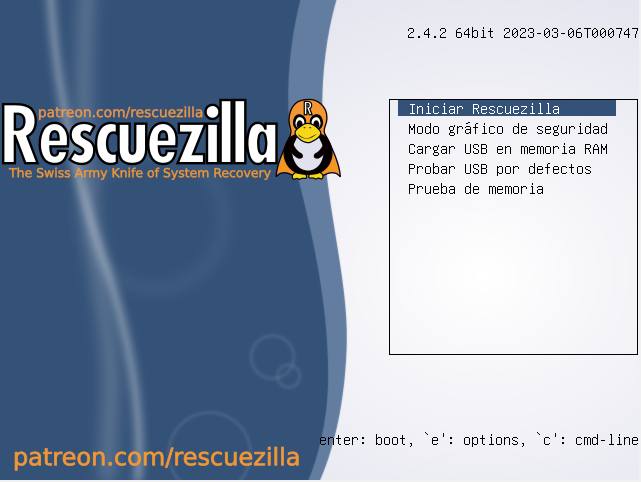
Ara li donem a Iniciar Rescuezilla ja que hem seleccionat l’idioma amb el que el volem arrencar.
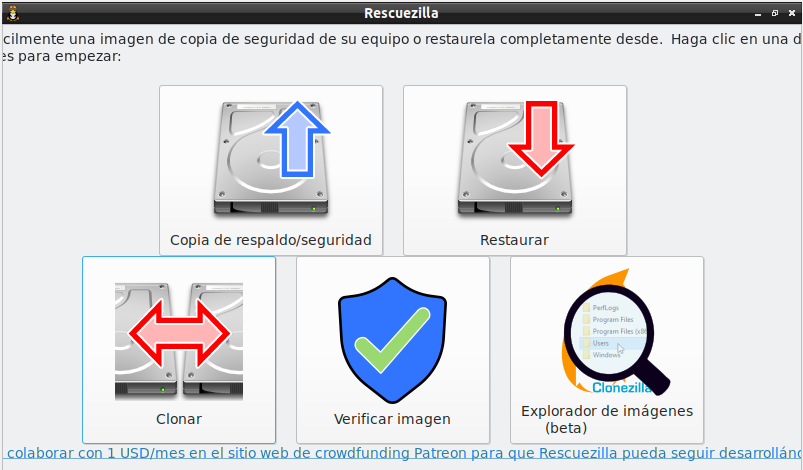
Per començar hem de seleccionar la primera opció que és la de realitzar una Còpia de Seguretat.
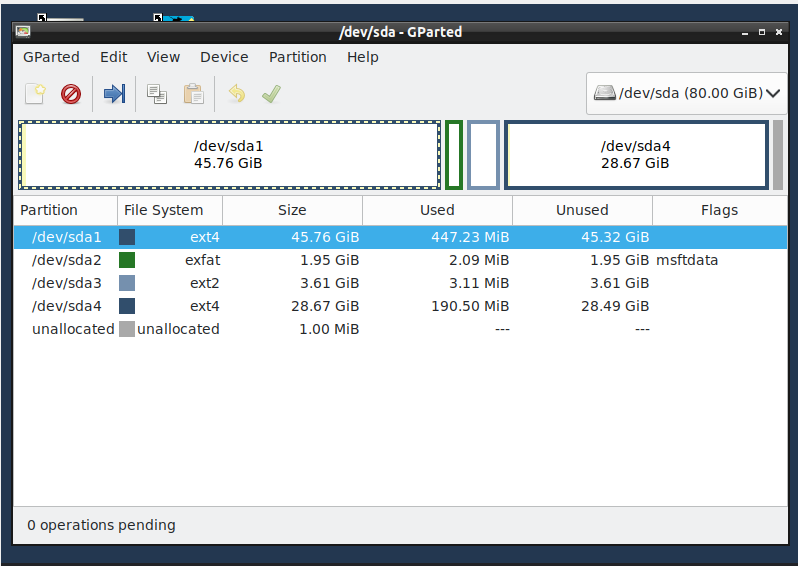
A continuació, hem agafat el disc que haviem creat en la instal.lació i hem realitzat 4 particions completament diferent per realitzar la instal.lació del Rescuezilla.
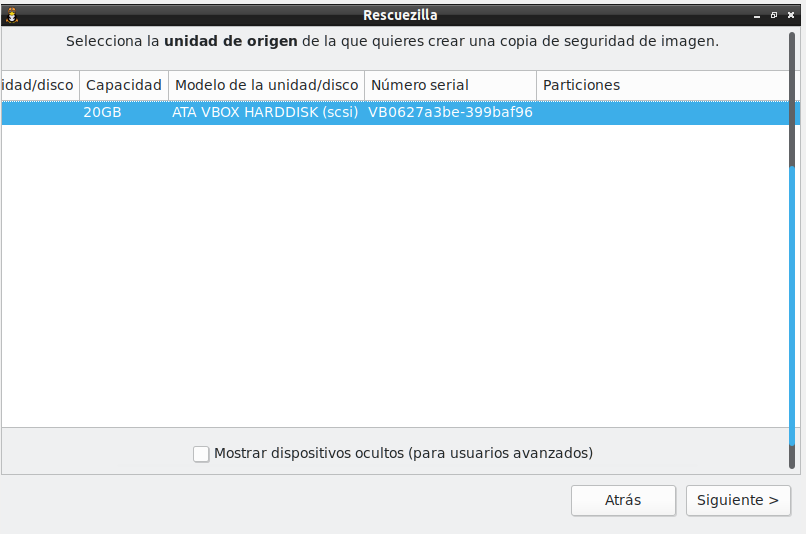
Ara seleccionem una partició que hem creat anteriorment que és on realitzarem la nostra còpia de seguretat.
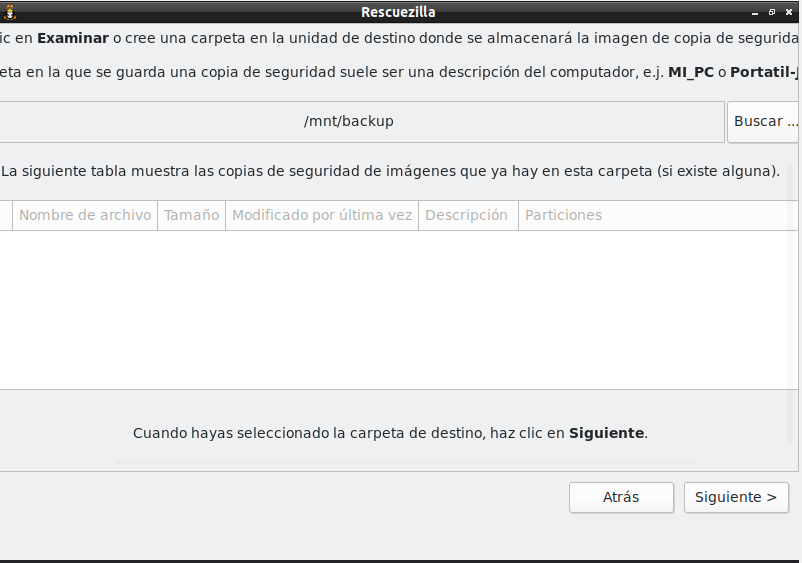
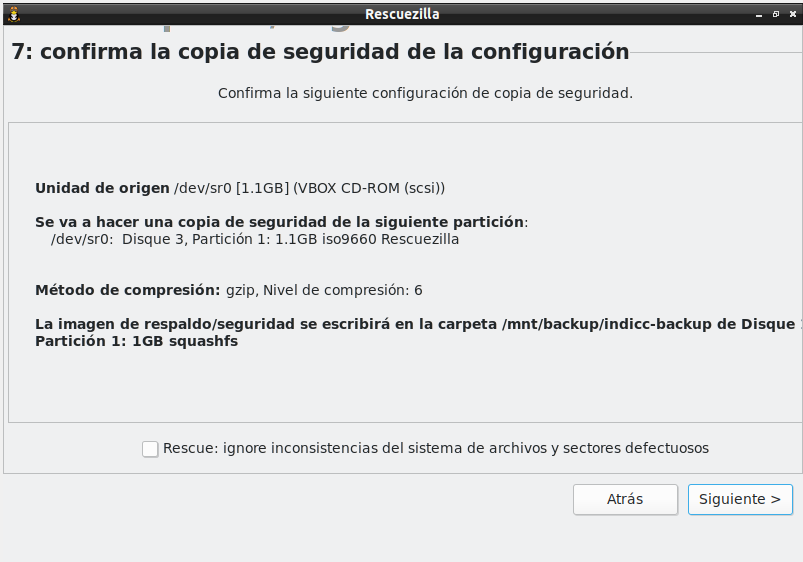
Aquí és en el directori en el qual muntarem la nostra còpia de seguretat que el directori és /mnt/backup
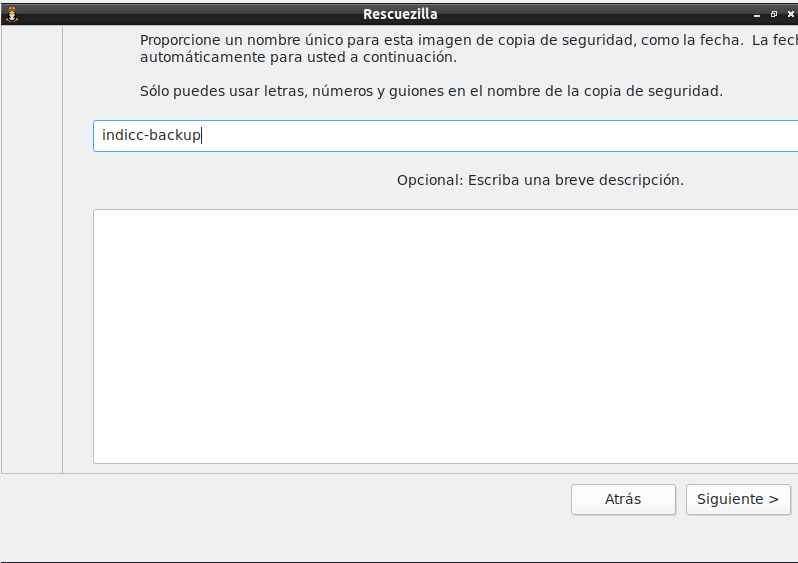
El nom que hem afegit a la nostra còpia de seguretat es indicc-backup ja que volem que s’identifiqui el nostre nom amb la còpia de seguretat per assegurar que és la nostra.
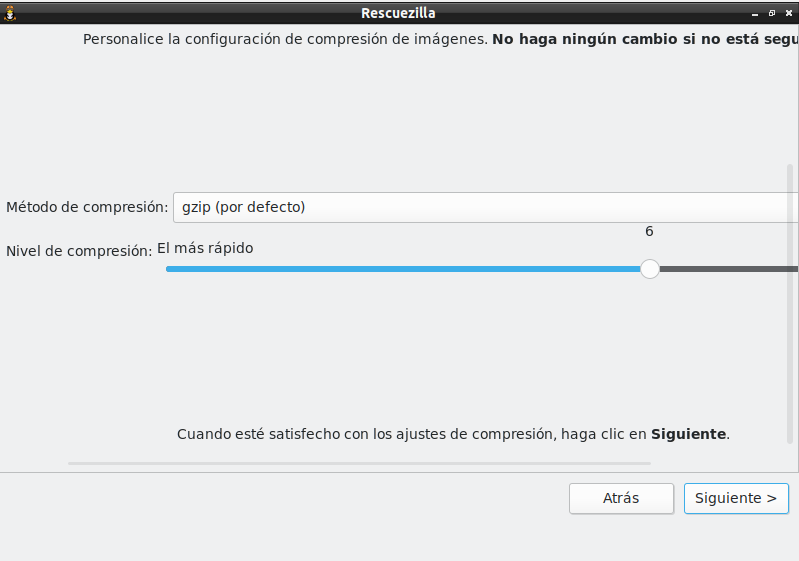
Ara, ens demana quin mètode volem per comprimir l’arxiu i nosaltres afegim el que ve per defecte que és el gzip amb el mètode més ràpid possible.
Com ens mostra en la imatge hem de donar-li a següent i se’ns realitza la còpia de seguretat i ja la tendriem configurada completament.
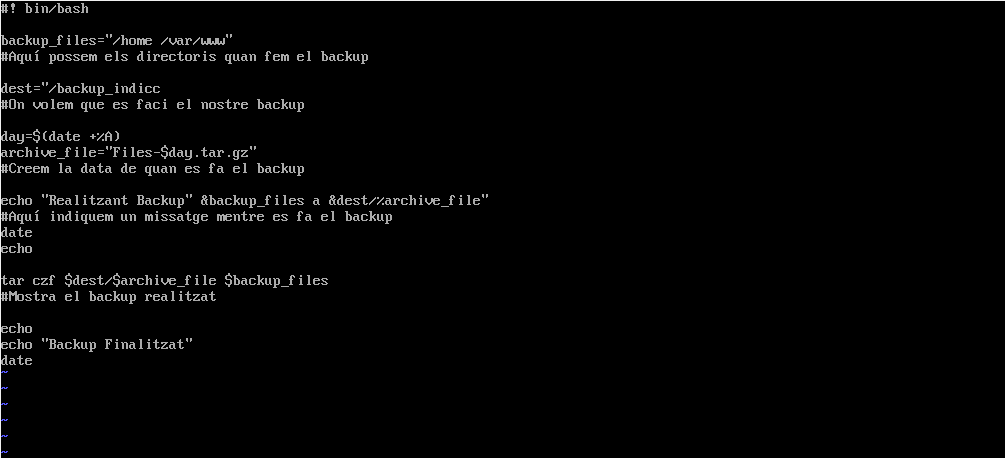
Finalment, aquí creem un script en el qual s’executarà sol i ens farà un backup segons la configuració que hem aplicat.
Esta web utiliza cookies propias para su correcto funcionamiento. Contiene enlaces a sitios web de terceros con políticas de privacidad ajenas que podrás aceptar o no cuando accedas a ellos. Al hacer clic en el botón Aceptar, acepta el uso de estas tecnologías y el procesamiento de tus datos para estos propósitos.